Tutorial básico do VB-Audio Matrix
Este vai ser um tutorial com objetivo de ensinar o básico da utilização do programa VB-Audio Matrix. Vejo muitas pessoas utilizando o ASIO4ALL porém é um software antigo e que na minha opinião falta muitas opções que o deixam extremamente limitado, em compensação o Matrix nos permite realizar configurações diversas e ter uma experiencia similar ao Core Audio no Mac ou Pipewire no Linux.
Tabela de conteúdo
Download e instalação
Esse passo será o mais rápido pois não existe muito segredo, ir a página de download, fazer o download do arquivo tipo zip, abrir e executar o .exe contido no mesmo. Além disso também é recomendado fazer o download do manual para usar como referencia durante sua utilização mesmo com este tutorial.
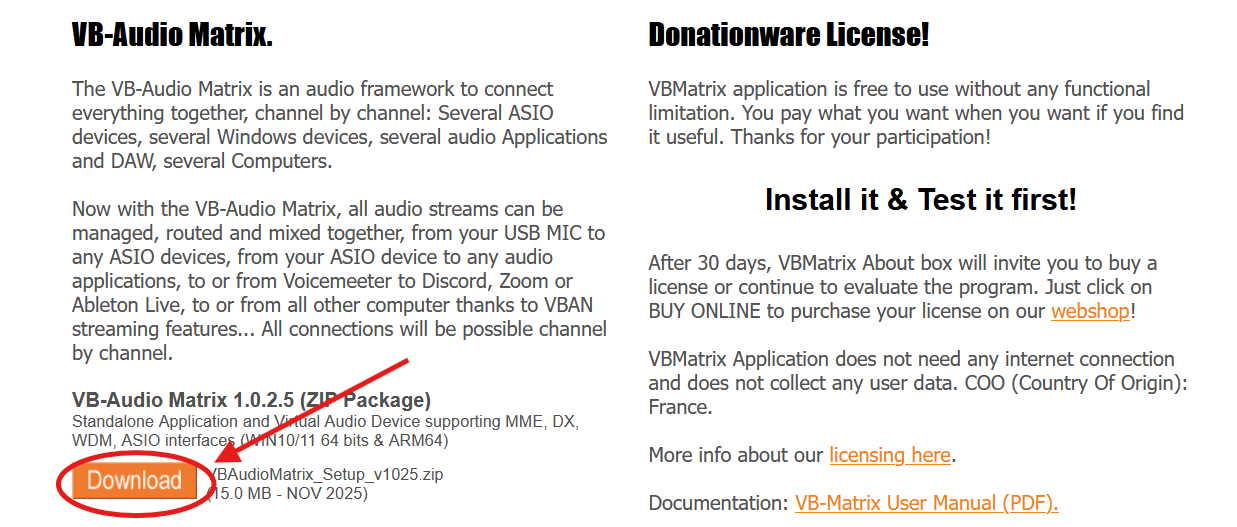
Seguindo os passos de instalação ao final irá pedir para reiniciar o computador, recomendo realizar a reinicialização antes de seguir com o resto do tutorial.
Adicionando dispositivos
Ao abrir o programa nos deparamos com partes, para entender melhor o que cada uma significa vamos separá-las por cores:
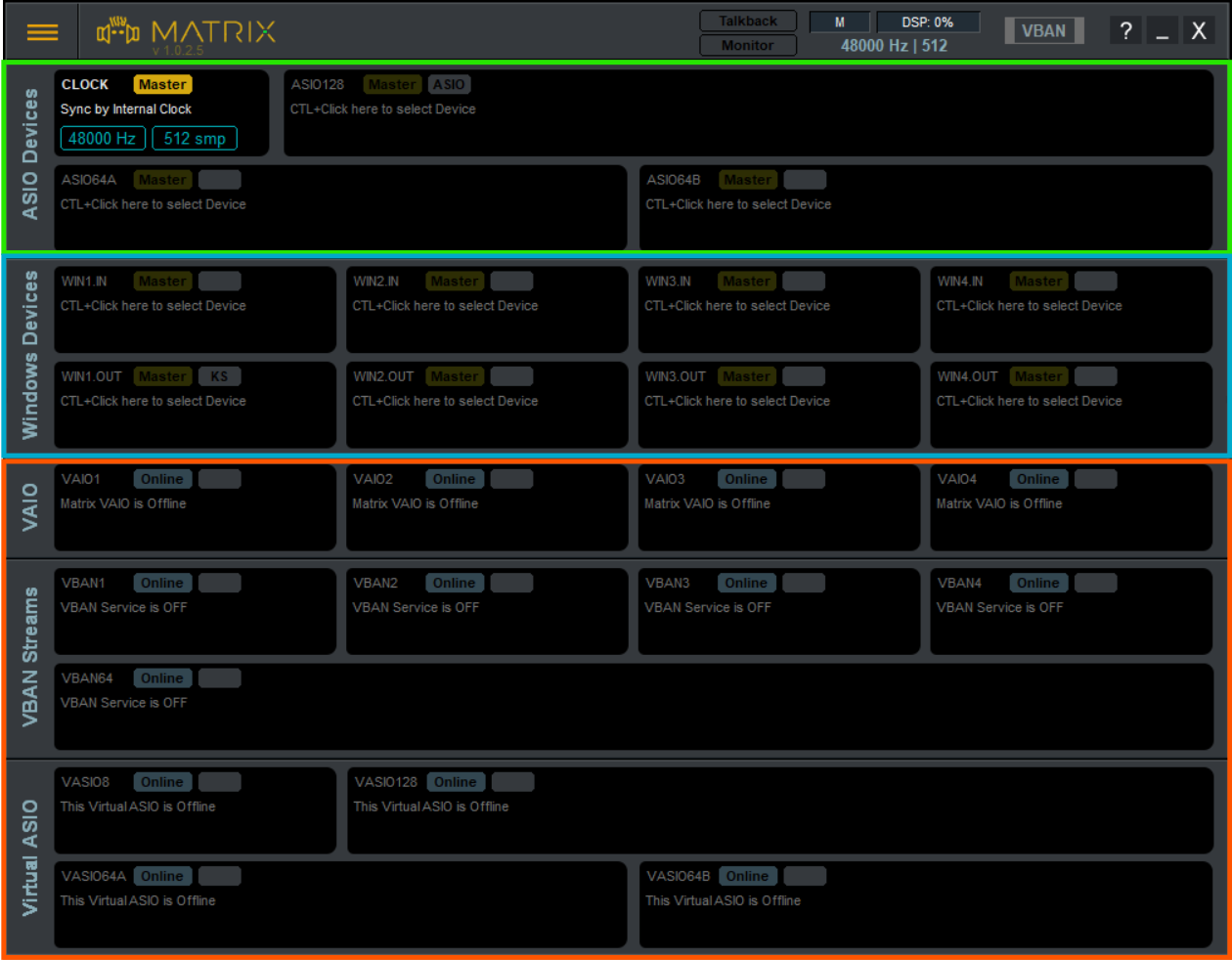
- A região marcada em verde demonstra que podemos adicionar quatro dispositivos que utilizam driver ASIO, como interfaces de áudio e pedaleiras.
- Em azul temos opções para dispositivos comuns de drivers genéricos como headphones e caixas de som (não vamos utilizar bluetooth).
- Em laranja estão os inputs e outputs virtuais do Matrix, essa parte será mais explorada pois é a grande vantagem deste programa em relação a outros.
Outro detalhe importante é o ícone de “Master”, isso indica qual dispositivo está agindo como referencia padrão do “sample rate” e do tamanho do buffer de latência. Na imagem acima podemos ver que o próprio Matrix está agindo como “Master” porém conforme adicionarmos dispositivos o recomendado é colocar algum dispositivo ASIO como padrão.
ASIO
Para adicionar um dispositivo em um bloco, vamos nele e iremos apertar Ctrl esquerdo junto com o botão esquerdo do mouse. Inicialmente vamos adicionar no canal “ASIO128”. Agora é só clicar no dispositivo deseja que já será monitorado no canal.
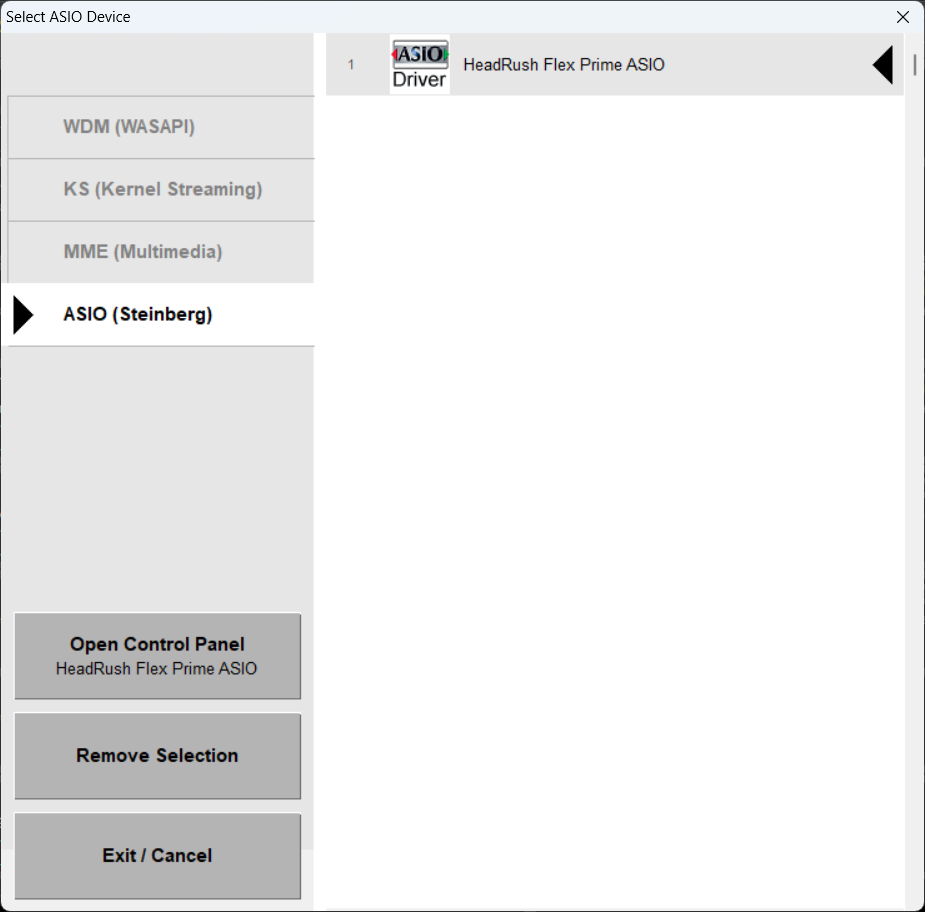
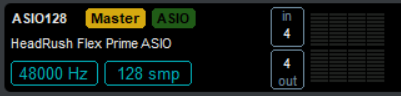
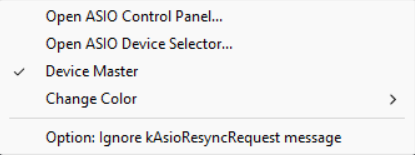
Se estiver utilizando somente um dispositivo ASIO recomendo o colocar como master assim que o adicionar e trocar sua cor, o porque será explicado mais a frente. Para fazer isso é só clicar com botão direito do mouse no bloco.
Windows
Outro ponto importante é adicionar um dispositivo windows se seu caso for como o meu em que estou usando headphones diretamente conectados ao computador. O fluxo é o mesmo do anterior, apertando Ctrl e botão esquerdo do mouse vamos adicionar um dispositivo no canal “WIN1.OUT”
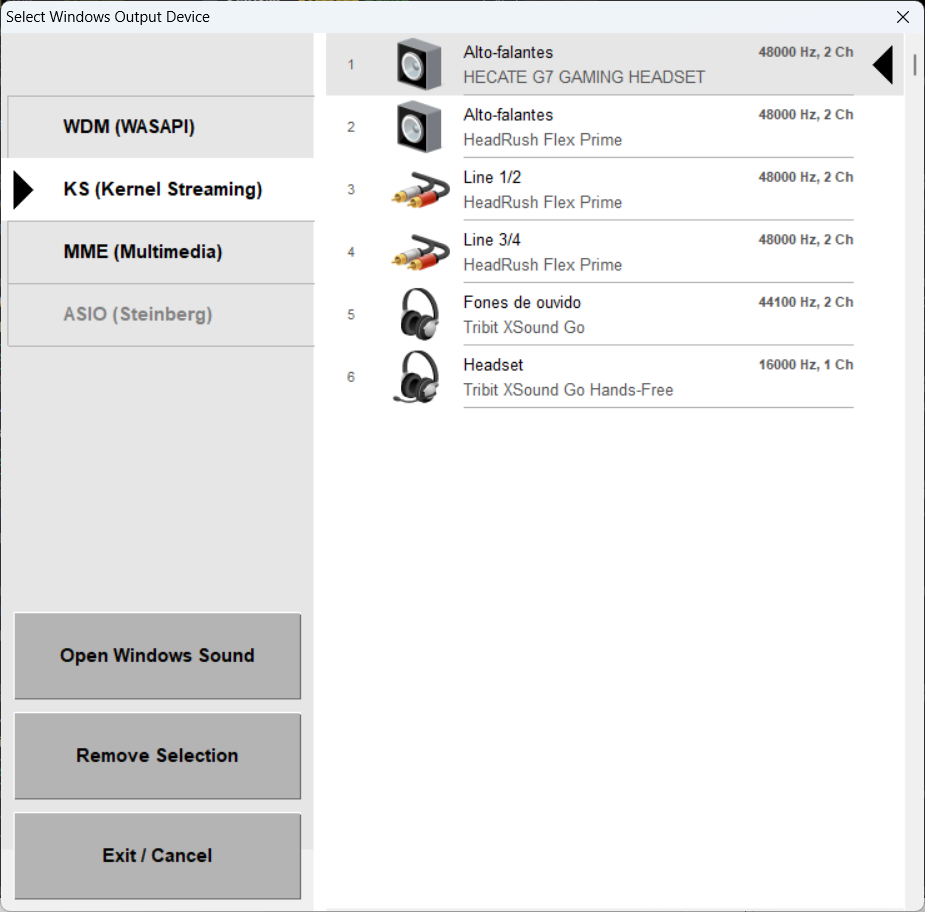
Percebemos algo diferente, temos três opções disponíveis ao lado e algumas com os mesmos dispositivos. Isso se deve a forma como a “stack” de áudio do Windows funciona, o que não vou entrar em detalhes. Para conseguirmos aproveitar ao máximo e não termos nenhum tipo de latência devemos escolher “Kernel Streaming” pois é o acesso mais baixo nível possível do dispositivo de áudio sem passar pelo processamento de software do Windows que causa altas latências. Esse modo também é utilizado por outros programas como ASIO4ALL porém torna o dispositivo indisponível para outras aplicações, caso queira escutar um vídeo e usar uma DAW não será possível. No entanto logo veremos como corrigir esse problema utilizando as entradas e saídas virtuais do Matrix.
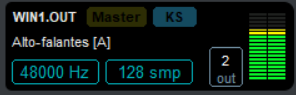
Outro detalhe ao se notar é que quando adicionamos o dispositivo seu “sample rate” e buffer já irão sincronizar automaticamente com o “Master”. Outro ponto importante é que dispositivos Windows não podem ser colocados como “Master”.
Entradas e saídas virtuais
Aqui é onde iremos entender o poder do Matrix. Como vimos temos uma parte com três tipos de dispositivos: VAIO, VBAN e VASIO.
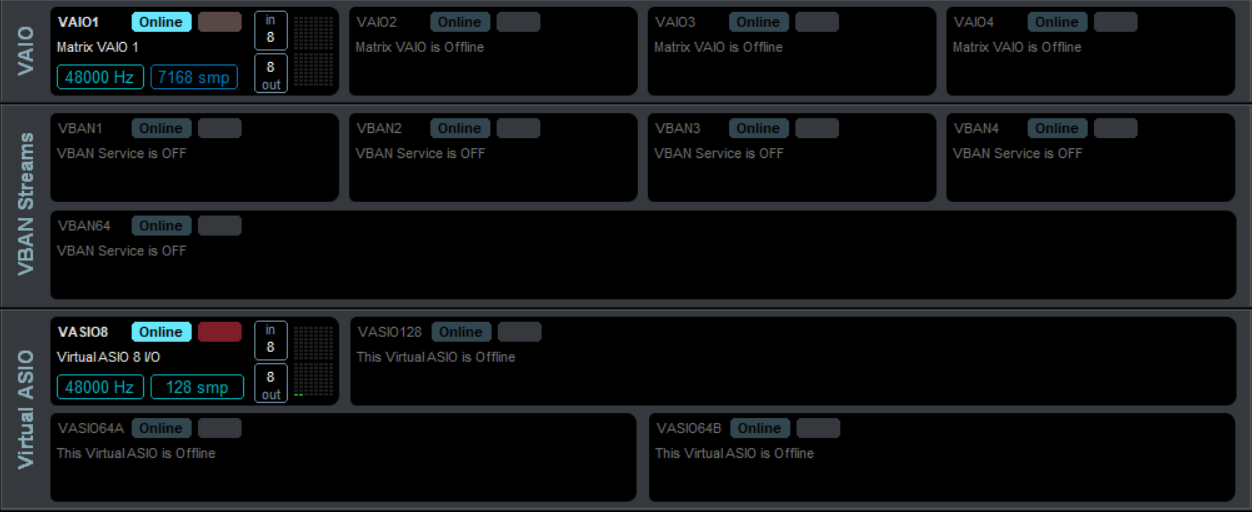
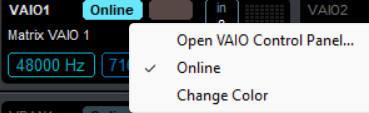
Primeiro iremos iniciar o “VAIO1”, somente clicar com o botão esquerdo do mouse e selecionar “Online”. Essas entradas nos servirão para rotear o som comum do computador no dispositivo de áudio WINOUT, para isso primeiro iremos checar se está aparecendo no painel de controle de áudio do windows. Deve aparecer vários dispositivos de reprodução e gravação com o nome “VBMatrix in X” sendo X de 1 a 8. Esses são os canais virtuais gerados pelo Matrix que iremos utilizar, uma informação importante é que os canais em números pares, 2, 4, 6 e 8, são tratados como um dispositivo de som com falantes, “Speakers”, enquanto os canais impares, 1, 3, 5 e 7, são tratados como “Line Out”, isso significa que iremos utilizar principalmente os canais impares em nosso roteamento.
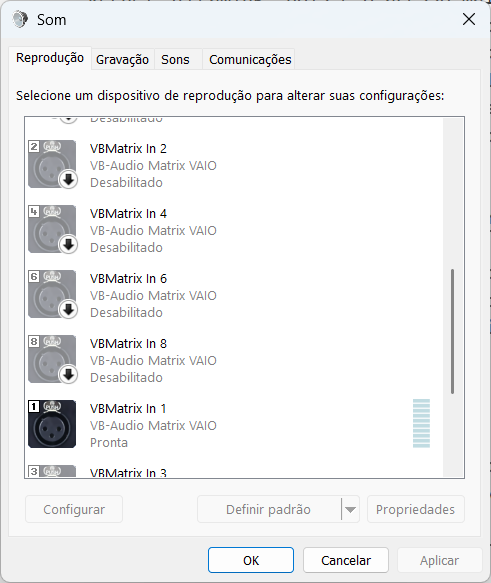
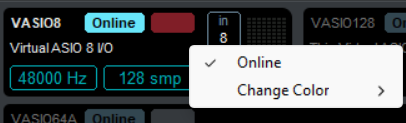
A segunda parte é ativar um canal VASIO, que funciona de forma similar ao VAIO porém irá criar dispositivos virtuais ASIO para usar com aplicações como uma DAW. Ativando da mesma forma que anterior, iremos iniciar VASIO8 e utilizar o dispositivo de reprodução VBMatrix in 1.
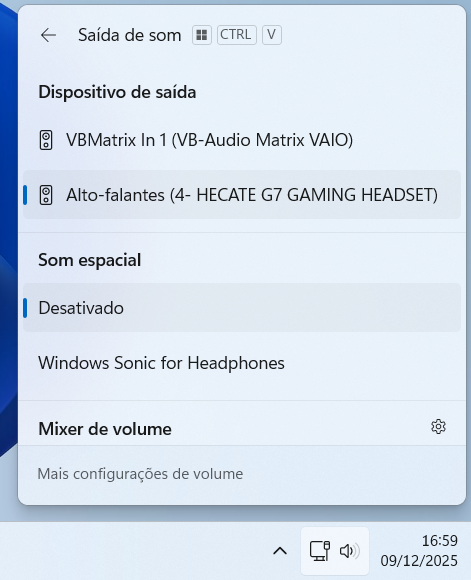
No meu caso eu só estou com o Matrix ativado quando necessito utilizar ASIO, então uma forma simples de trocar é indo nas configurações de audio e selecionando o dispositivo “VBMatrix in 1” como saída. Ao fechar o Matrix só selecionar novamente o dispositivo que estava sendo utilizado anteriormente.
VBAN
Percebemos que não ativamos nada do VBAN pois é uma conexão utilizada principalmente com outros softwares da VB-Audio como o Voicemeeter. Caso seja necessário a sua utilização é explicada em detalhes pelo manual.
Matriz
Finalmente com todos os canais necessários configurados podemos ir para a parte final: a matriz de conexões. Aqui iremos fazer o roteamento do áudio de acordo com nossas necessidades.
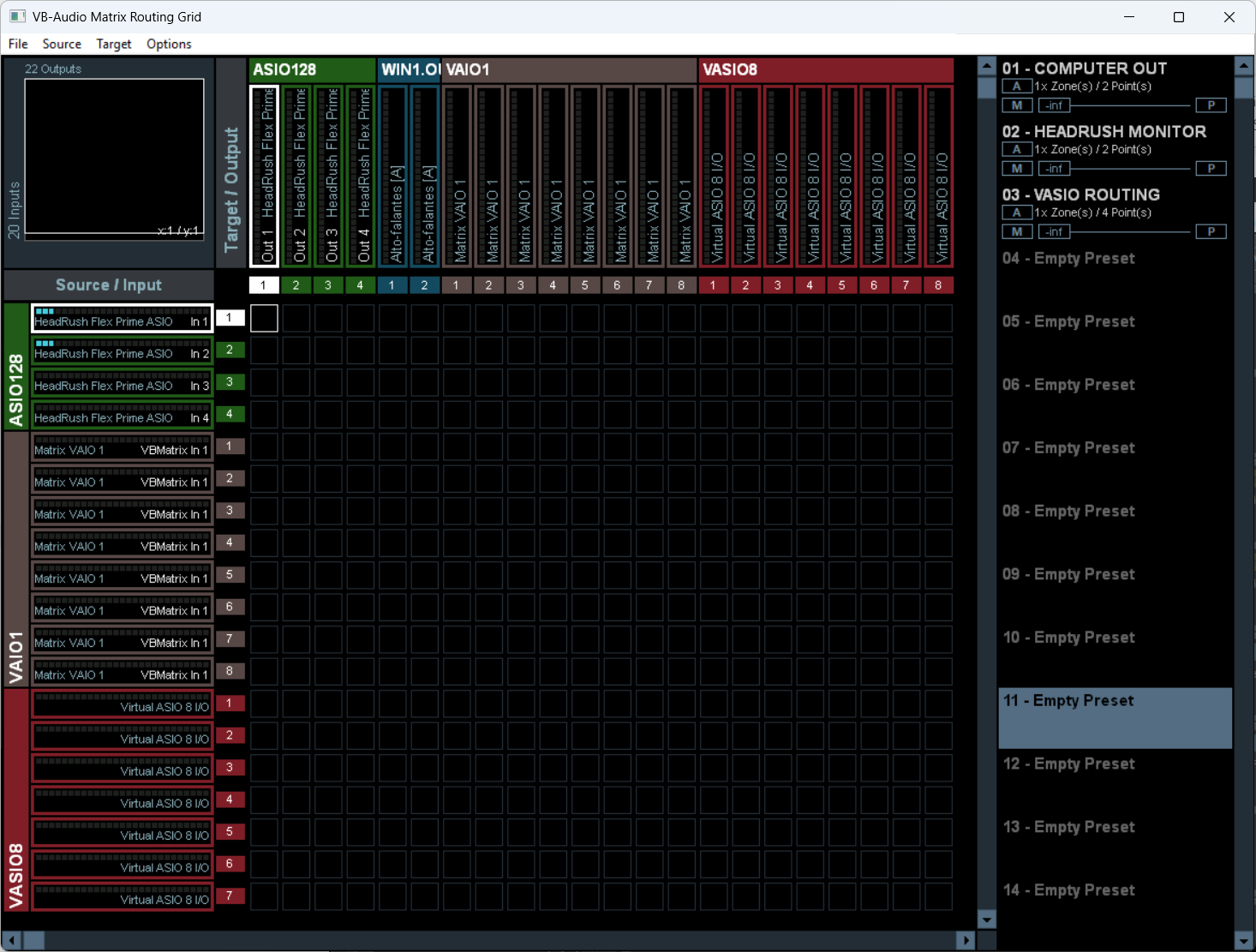
Aqui vemos a importância de mudar a cor de cada canal como foi ensinado antes, com poucos dispositivos a visualização se torna complexa e fácil de errar por isso é altamente recomendado sempre que adicionar algum dispositivo novo mudar a sua cor.
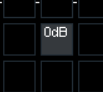
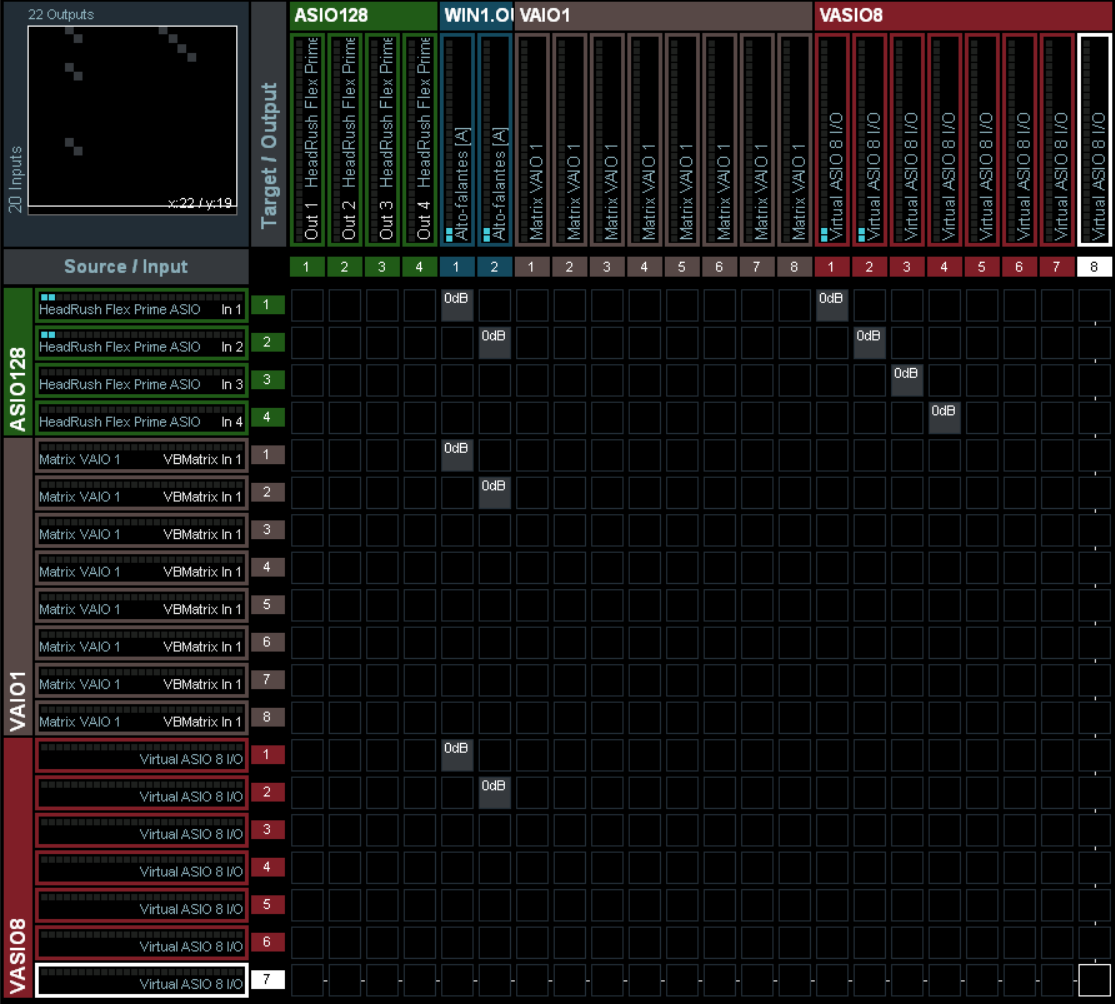
Para realizar uma conexão é simples: segurar Ctrl esquerdo e clicar com botão do mouse esquerdo. Um pequeno indicador cinza irá aparecer com o volume da conexão, inicialmente 0db, isso indica que um canal de que está transmitindo audio, indicado na vertical, foi conectado a um canal para receber e reproduzir, indicado na horizontal.
Para conectar o audio do computador com o nosso dispositivo WINOUT é simples, iremos conectar a transmissão de audio do VAIO1, “VBMatrix in 1”, a saída do nosso dispositivo.
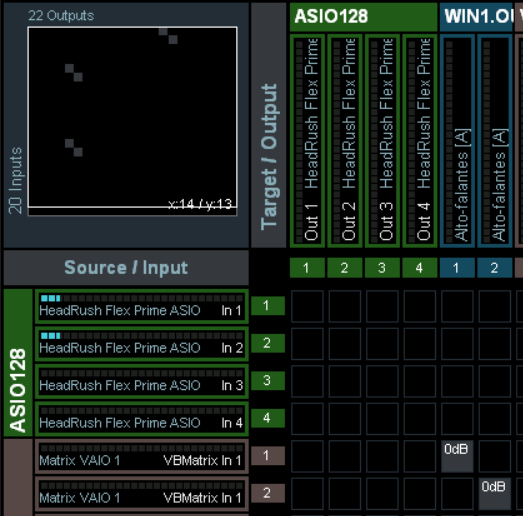
Assim se “VBMatrix in 1” estiver selecionado como dispositivo de saída do Windows então o áudio do computador já deve estar funcionando normalmente. Uma observação é que apesar do indicador de volume estar mostrando 100 o tempo todo, diminuir o volume diretamente dispositivo WINOUT irá afetar o som normalmente da mesma forma quando utilizando o computador sem o Matrix.
Com a conexão feita podemos salva-la em um preset, para realizar é só clicar com botão esquerdo a partir de um quadrado, ficará sinalizado em branco, e englobar as conexões desejadas, clicando com o botão direito do mouse, abrindo o menu e selecionando “Store Zone in Selected Preset”, ou somente utilizando Ctrl+S. No lado direito o preset irá aparecer, podendo trocar seu, modificar volume, desativar e reativar, entre outras opções.

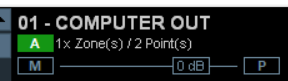
Para o resto das conexões serei mais breve, recomendo ligar os inputs de VASIO8 no dispositivo WINOUT que esteja sendo usado, e o dispositivo de gravação ASIO no OUTPUT de VASIO8. Aqui deixo minha configuração que utilizo para usar de referencia.
DAW
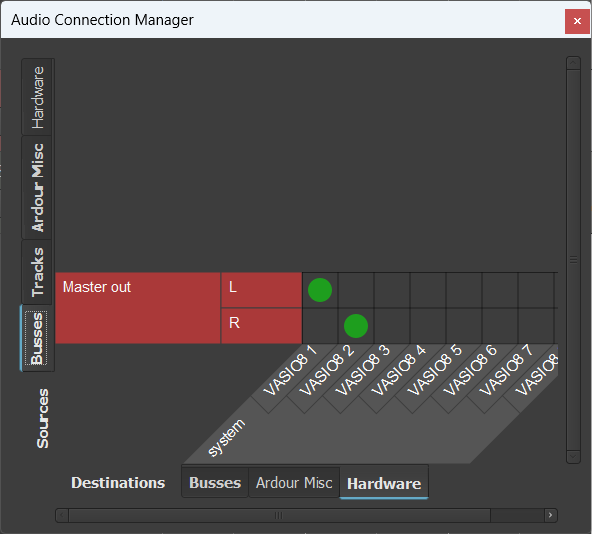
Finalmente ao utilizarmos uma DAW ou qualquer outro programa que se beneficie do ASIO é só selecionar o driver do Matrix e conectar as saídas e entradas de acordo com o seu roteamento.

Conclusão
Com isso finalizo este tutorial básico de utilização do VB-Audio Matrix. O que mostrei aqui é apenas algo básico e existem muitas outras possibilidades que este software proporciona, como a utilização de múltiplas interfaces de áudio, envio de audio para múltiplas saídas e canais, entre muitas outras coisas.